
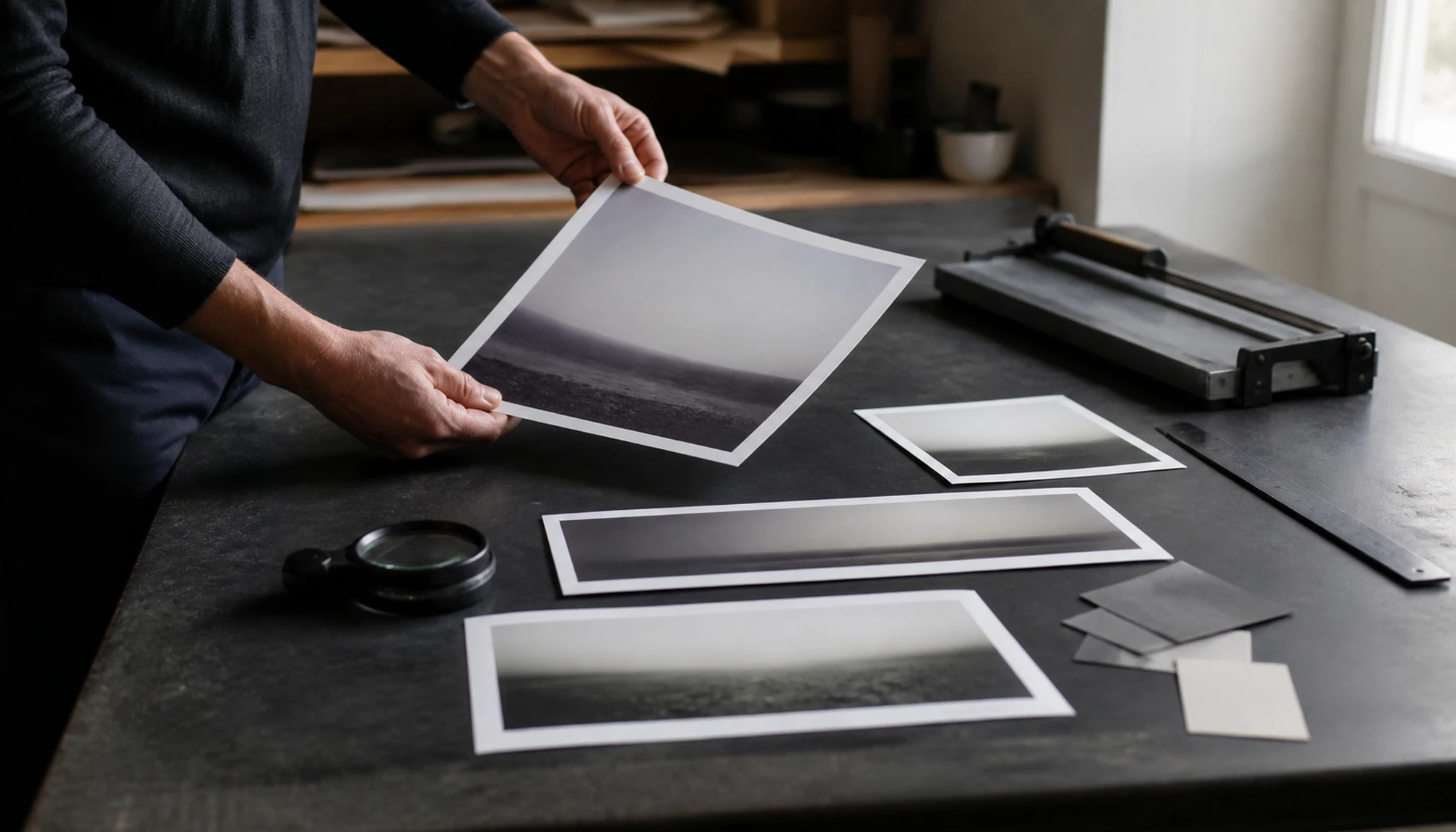
Un matin, tu ouvres une photo sur ton écran et tout paraît net. Puis, la même photo imprimée sur une feuille A4 semble floue, presque douce. C’est souvent là que la confusion apparaît : on parle de résolution, format, pixels, dpi, sans vraiment savoir ce que ça signifie. Avec quelques repères simples, tu évites les mauvaises surprises. Voici une explication claire pour comprendre ce que mesure une image, comment adapter sa résolution selon le contexte, et comment équilibrer netteté et poids du fichier.
Qu’est-ce que la résolution et le format d’une image ?
La résolution d’image désigne le niveau de détails qu’une image peut afficher. Sur une image numérique, on la lit souvent en pixels, sous la forme largeur × hauteur. Par exemple, une image en 1920 × 1080 contient plus d’informations qu’une autre en 800 × 600. Cela ne garantit pas qu’elle sera forcément plus belle, mais elle peut afficher davantage de détails selon le support utilisé.
Le terme format peut désigner le type de fichier, comme JPEG, PNG ou WebP, mais aussi les dimensions de l’image. Dans la pratique, les deux notions se confondent souvent. Une image peut être au format JPEG et mesurer 2000 × 3000 pixels. Le fichier et la résolution correspondent à deux réalités différentes : l’un décrit le mode d’enregistrement, l’autre le contenu visuel.
Le poids du fichier dépend de plusieurs paramètres : compression, nombre de pixels, transparence, parfois la profondeur de couleur. Une image très grande en pixels peut rester légère si elle est fortement compressée, tandis qu’une image plus petite peut devenir lourde si elle est peu compressée. Une image “lourde” n’est donc pas automatiquement de meilleure qualité, et inversement.
À l’écran, la résolution s’exprime en pixels. Une photo en 1920 × 1080 convient à de nombreux usages courants, que ce soit sur ordinateur ou en présentation. Sur smartphone, l’affichage peut être encore plus dense, puisque les écrans concentrent beaucoup de pixels dans une petite surface. Pour une impression, on utilise le terme dpi (points par pouce) ou ppp selon les contextes. Ce repère relie le nombre de points imprimés à la taille réelle du tirage.
Une image conçue pour le web peut paraître nette à l’écran mais manquer de finesse à l’impression. Par exemple, une bannière web n’a pas besoin d’autant de détails qu’une affiche vue de près. Le support compte autant que l’image elle-même. C’est pourquoi une même photo peut sembler parfaite sur un téléphone et décevante sur papier.
La résolution influence la qualité visuelle et le confort de lecture. Trop basse, elle provoque du flou ou des pixels visibles (de petits carrés). Trop élevée, elle alourdit inutilement la gestion et le chargement. Le bon compromis vient d’une adaptation à l’usage réel, pas d’une course au maximum systématique.
Comment choisir la bonne résolution selon le format image ?
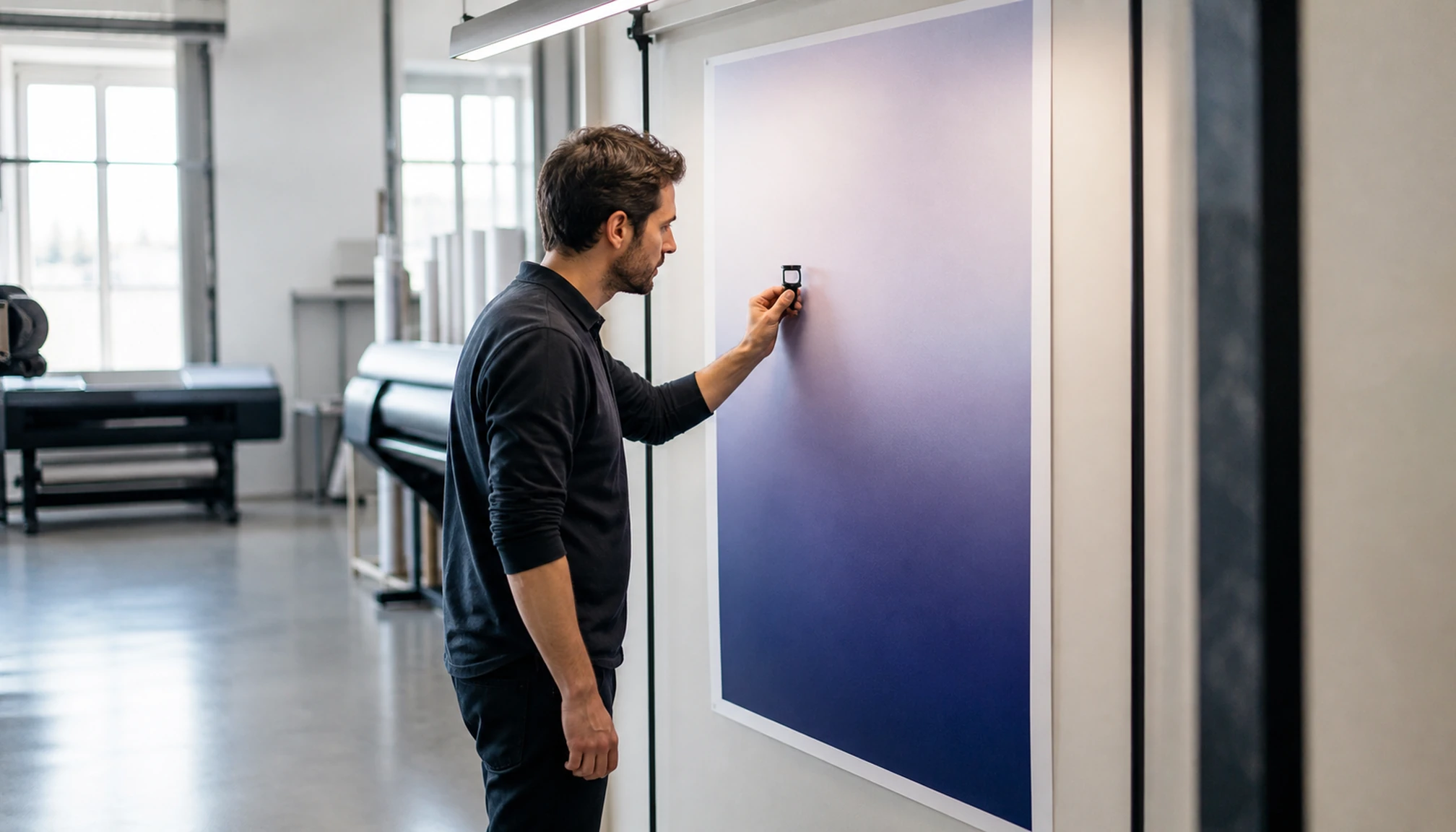
Choisir une résolution, ce n’est pas appliquer un chiffre “standard”. Il faut d’abord se demander : où l’image sera-t-elle vue, et à quelle distance ? Une photo pour un site internet, une fiche produit, une présentation ou une impression papier ne s’optimise pas de la même façon. Le support final change tout, même si l’image vient de la même source.
Comprendre pixels et dpi — Un pixel est l’élément le plus petit d’une image numérique. Imagine une mosaïque : chaque carreau correspond à un pixel. Plus il y a de pixels, plus l’image contient de détails. Ainsi, une image avec beaucoup de pixels en largeur et hauteur peut mieux supporter un recadrage ou un léger agrandissement.
Le dpi signifie “points par pouce”. Pour l’impression, il indique le nombre de points d’encre déposés sur une distance précise. Ce chiffre permet de savoir si l’image sera assez précise une fois imprimée à la taille souhaitée. Une image à 300 dpi est souvent correcte pour une impression nette de près. Sur écran, ce chiffre est moins important ; ce sont surtout les dimensions en pixels qui comptent.
Voir la résolution en fonction de l’usage — La résolution ne se regarde jamais seule. Une image de 4000 × 3000 pixels peut convenir pour une grande impression, mais sera inutilement lourde pour une vignette web. À l’inverse, une image de 600 × 400 pixels suffit pour un aperçu, mais sera vite insuffisante si on l’agrandit.
Il faut bien distinguer taille affichée et taille réelle. Sur écran, une image peut être réduite visuellement sans modifier son fichier d’origine. En impression, le rapport entre pixels et dimensions physiques est déterminant. Si on étire trop une image, les pixels se répartissent sur une plus grande surface et la netteté diminue.
Formats raster et vectoriels : deux fonctionnements différents — Tous les formats d’image ne sont pas égaux : les images raster ou bitmap (JPEG, PNG, WebP) sont composées de pixels. En cas d’agrandissement excessif, la qualité baisse.
Les images vectorielles, comme le SVG ou certains fichiers créés sous Illustrator, reposent sur des formes et des calculs mathématiques. Elles peuvent être agrandies sans perte de qualité, ce qui est utile pour les logos, pictogrammes ou illustrations simples. Pour un logo, un format vectoriel est souvent mieux adapté qu’une image pixelisée, surtout si le visuel doit servir à la fois sur écran et en impression.
Pièges courants — Penser qu’un gros fichier est forcément meilleur est une erreur. Une autre est d’agrandir une image trop petite en espérant “rattraper” la qualité. En réalité, on ne crée pas de détails nouveaux : on étire ceux qui existent, ce qui accentue la pixellisation.
Une image bonne pour l’écran ne l’est pas nécessairement pour l’impression. Pour un document à imprimer, vérifie toujours la taille finale et la résolution en pixels. Pour le numérique, il faut surtout surveiller le poids, car il impacte la fluidité et le temps de chargement.
Protocole pour choisir la bonne résolution selon le format de ton image
- Définir l’usage
- Impression : affiche, flyer, photo papier nécessitent une résolution élevée.
- Affichage écran : site web, réseaux sociaux, présentation demandent une résolution adaptée à l’écran.
- Connaître le format final (dimensions en pixels ou en cm/pouces)
- Pour une impression, note la taille en centimètres ou pouces, puis multiplie par la résolution souhaitée en dpi.
- Pour un écran, regarde les dimensions en pixels recommandées sur le support.
- Choisir une résolution adaptée
- Impression : 300 dpi est une norme pour une bonne netteté.
- Écran : 72 à 96 dpi suffit, selon les écrans.
1. Calculer la résolution en pixels Exemple : pour une photo de 20 × 15 cm imprimée à 300 dpi → 20 cm / 2,54 = 7,87 pouces × 300 dpi = environ 2361 pixels en largeur.
1. Vérifier la résolution d’origine Utilise un logiciel ou les propriétés du fichier pour connaître les dimensions en pixels. Si la résolution est trop faible, évite l’agrandissement pour ne pas pixelliser.
1. Adapter ou modifier la résolution Pour le web, redimensionne sans toucher à la résolution d’écran. Garde le ratio, n’agrandis pas la photo si tu veux conserver la qualité.
1. Tester un aperçu Pour l’impression, réalise un test sur un tirage ou imprime une petite zone. Pour l’écran, vérifie l’image sur le support final pour juger de la netteté et des proportions.
Ce protocole associe format et résolution pour une image nette, sans alourdir le fichier inutilement.
Conseils pour optimiser la qualité d’image sans alourdir le fichier
Part du besoin final. Pour le web, une image trop grande ralentit le chargement et alourdit la page. Pour l’impression, une image trop légère risque d’être décevante à l’agrandissement. Le juste compromis dépend donc du support.
Adapter la résolution au support — Sur le web ou les réseaux sociaux, la résolution doit correspondre à la zone d’affichage. Une image trop grande ne montre pas forcément plus de détails, mais pèse plus. Pour une photo de couverture, une vignette ou une illustration, ajuster les dimensions avant diffusion change tout.
Pour l’impression, une résolution adaptée au format limite les mauvaises surprises. 300 dpi est une référence pour une impression nette de près, mais ce chiffre s’ajuste selon le projet. Une affiche vue de loin demande moins de détails qu’une photo tenue en main. Pour un grand format, il vaut mieux demander conseil à l’imprimeur.
Conserver la qualité en limitant le poids — Plus une image contient de pixels, plus son poids augmente. Mais compresser à l’excès n’est pas la solution, car cela crée des artefacts — des imperfections visibles, notamment sur les zones unies ou les contours nets.
Le plus efficace est souvent de redimensionner avant compression. Garder un surplus de pixels ne sert à rien si l’image ne sera jamais affichée en grand. Une compression modérée sur un fichier bien adapté permet souvent un bon équilibre entre netteté et rapidité.
Vérifier avant l’impression — Avant de lancer un tirage, vérifie la taille d’impression et la résolution réelle de l’image. Un fichier qui semble correct à l’écran peut manquer de pixels pour un rendu papier. Un logiciel de retouche ou de mise en page permet de vérifier ces indicateurs sans altérer le fichier.
Pour un document important, un test d’impression sur une petite zone évite les mauvaises surprises. Ce test rapide permet d’écarter un problème de netteté, de contraste ou de recadrage.
Ne pas agrandir une image trop petite — Agrandir une image au-delà de sa taille d’origine ne crée pas de détails supplémentaires. Cela étire ceux qui existent, souvent au détriment de la qualité. Pour un petit usage, le résultat peut passer, mais pas pour une impression soignée ou un visuel vu de près. Si tu as besoin d’une meilleure qualité, cherche un fichier original plus grand.
Quand une image doit servir à différents usages, garde la version originale en haute résolution. Crée ensuite des versions adaptées : une pour le web, une pour l’impression, une autre pour un partage rapide. Cela évite de multiplier les copies aux qualités dégradées.
Checklist : optimiser la qualité d’image sans faire grossir le fichier
- [ ] Vérifier la résolution adaptée au support (300 dpi pour impression, 72-96 dpi pour écran)
- [ ] Utiliser le bon format de fichier (JPEG pour photos, PNG pour images avec transparence)
- [ ] Compresser l’image sans trop forcer (avec un outil permettant de régler le taux)
- [ ] Redimensionner avant compression pour supprimer les pixels inutiles
- [ ] Éviter les multiples sauvegardes en JPEG pour ne pas perdre en qualité
- [ ] Supprimer les métadonnées inutiles pour alléger le fichier
- [ ] Privilégier les formats modernes quand c’est possible (WebP, AVIF) pour un bon compromis poids/qualité
- [ ] Tester l’image finale sur le support d’utilisation pour vérifier netteté et proportions
- [ ] Garder une version originale en haute résolution pour une utilisation future
Quand demander un avis extérieur — Si l’image est destinée à un usage professionnel, un grand format ou un tirage très visible, un graphiste ou un imprimeur peut éviter des erreurs chronophages et coûteuses. C’est aussi utile si tu hésites entre plusieurs formats ou si tu passes d’un visuel web à un usage papier. Mieux vaut vérifier avant l’envoi que corriger après coup.
À retenir
- Pixels et dpi mesurent des choses différentes : l’un concerne l’image, l’autre l’impression.
- Le support change tout : écran, smartphone et papier demandent des résolutions différentes.
- Un fichier volumineux n’est pas toujours meilleur : tout dépend de l’usage.
- Agrandir une image trop petite abîme souvent la netteté : mieux vaut une source plus grande.
- Sur un doute, un imprimeur ou un graphiste peut sécuriser le résultat.